

换电脑后,你最怕什么?不是装机,而是你和 Claude 聊了半天的代码、需求、方案——全没了。
直到我发现 cc-sync,这个问题终于解决了。
GitHub 地址:https://github.com/ikook-wang/cc-sync
01 一键安装
前置条件
- 已安装 Claude code 并使用≥1 次
- 已安装-Git
- 一个 GitHub 仓库(建议 private)用于存放配置
运行代码安装:
curl -fsSL https://raw.githubusercontent.com/ikook-wang/cc-sync/main/install.sh | bash
安装脚本会交互式引导你完成配置:
- 输入 GitHub 仓库地址
- 设置保留会话数(默认 3)
- 自动配置
.gitignore、hooks、shell 包装函数 - 完成首次同步
需同步电脑都运行一次即可装一次,用同一个仓库,就能随时继续。
02 无缝衔接
跨机器同步 Claude Code 的配置和会话。
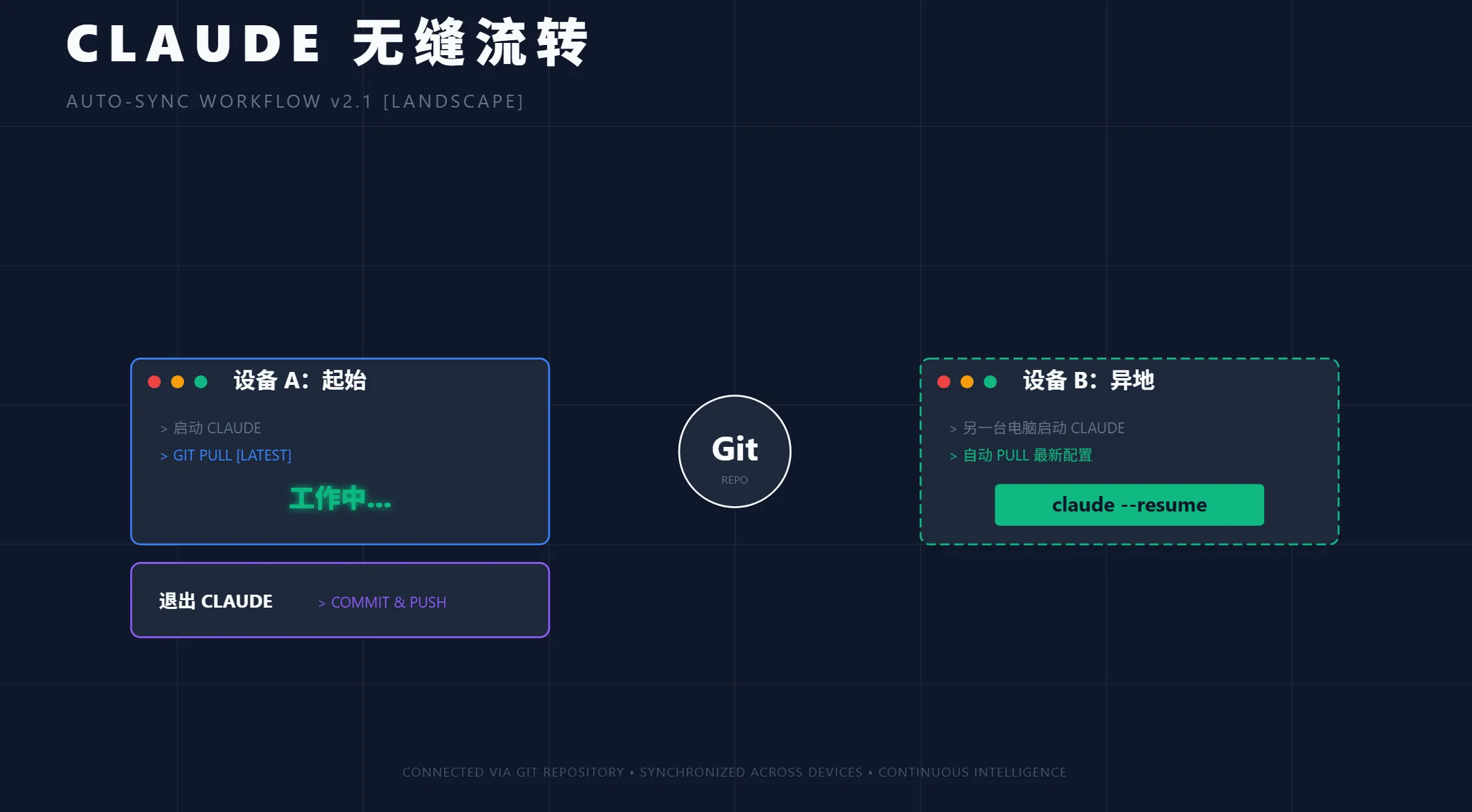
在公司聊了一半,回家笔记本输入恢复会话命令
在家里聊了一半,出差在酒店的笔记本输入恢复会话命令
claude --resume
执行这个命令,就是恢复之前会话的意思,直接继续。像没换过电脑。
同步内容:设置、命令、技能、最近 N 个会话。
凭据和缓存不同步,安全起见。
03 自动同步
另外,cc-sync 通过三个机制实现自动同步:
- 打开 Claude Code,自动拉取最新
- 退出 Claude Code,,自动提交推送
- 手动触发命令
bash ~/.claude/sync.sh
04 常用命令
# 手动同步
bash ~/.claude/sync.sh

# 详细模式(查看同步过程)
bash ~/.claude/sync.sh --verbose

# 卸载
bash ~/.claude/uninstall.sh
PS.卸载操作会移除 sync.sh、sync.conf、uninstall.sh 文件,同时会删除 settings.json 中的 SessionStart hook 以及 Shell rc 文件里的 claude 包装函数,但不会移除 Git 仓库和已同步的数据。
05 注意事项
- 建议两台电脑保持相同的用户名和目录结构。
- 编辑
~/.claude/sync.conf,配置项KEEP_SESSIONS=3每个项目所保留的会话数量。
换电脑最烦的不是重装软件,而是丢失上下文。
你和 Claude 聊了半小时的需求、写的代码片段——换台电脑全没了。
cc-sync 让你永远从上次停下的地方继续。
工具不帮你做事,但帮你少重复做事。
博客 https://www.dqtx.cc/
文章来源:w2solo

